MrBeast 風字幕:スタイルのしくみ
「MrBeast の字幕」という言い方は、ある見た目を指しています。太く重い文字に濃い縁取りをかけ、一語ずつ画面に飛び込ませるスタイルです。スマートフォンでも、どんな映像の上でも一瞬で読めます。ここでは、このスタイルが何でできているのか、動画に乗せる 2 つの方法、そして YouTube 自身の字幕フォーマットとの対応を見ていきます。
今日、それを解決します。
5 つの構成要素
太くてシンプルな書体
文字は、シンプルなサンセリフ体のいちばん太いウェイトで組みます。細い線は小さな画面では消えてしまいますが、太い線は圧縮にも動きにも、情報量の多い背景にも負けません。装飾的なフォントはこのスタイルには逆効果です。ねらいは、コンマ数秒で読ませることだからです。
ボックスではなく太い縁取り
通常の字幕は半透明の黒いボックスの上に乗っています。MrBeast 風の見た目はそのボックスをやめ、一文字ずつを濃い縁取りで包みます。おかげで映像を隠す面積がぐっと減り、明るいカットでも暗いカットでも文字がしっかり立ちます。
縁取りの下に敷くやわらかな影
テキストの少し下にぼかした影を置くと、文字が映像から浮き上がります。縁取りだけでは、情報量の多いシーンで平板に見えることがあります。影が加わることで奥行きが生まれ、言葉が動画の上に乗っているように感じられます。
一語ずつ
文をまるごと出すのではなく、話し声に合わせて言葉が現れます。視聴者が話し手より先に読み進めることがなくなり、視線はフレームの中央付近にとどまり、早口の話し手でも追いやすくなります。
少ない語数と強い色
1 枚の字幕に入れるのはわずかな語数で、たいてい 1 行か 2 行です。塗りは白か彩度の高い色で、黄色が定番の選択です。もう 1 色は強調や 2 人目の話し手のために取っておきます。
この見た目を実現する 2 つの方法
映像に焼き込む
たいていの動画編集ソフトは、アニメーション付きの字幕をそのまま映像に描き込めます。こうすると、どこで再生しても、ほかのプラットフォームに転載されたクリップでも同じ見た目になります。ただし、引き換えになるものも同じように元に戻せません。
- 言語はひとつだけで、視聴者が字幕をオフにすることもできません。
- 誤字をひとつ直すにも、動画を書き出してアップロードし直すことになります。
- YouTube 側はそのテキストを字幕として認識しないため、視聴者は別の言語を選べません。
スタイル付きの YouTube 字幕トラックとして
YouTube のタイムドテキスト形式は、多くの場合 .ytt ファイルとして保存され、YouTube 内部では format 3、つまり SRV3 と呼ばれます。この形式はフォント、色、縁取り、影、位置、そして一語ごとのタイミングを持てます。字幕トラックとしてアップロードすれば、動画ファイルには一切手を加えません。
- 視聴者はいつもの YouTube のメニューから字幕をオン・オフし、言語を選べます。
- 言語ごとに別のトラックになり、スタイルはどれも同じです。
- 誤字は動画ではなく、トラックを差し替えるだけで直せます。
代償は見た目の一貫性です。YouTube のプレーヤーによってこの形式の描画はわずかに異なりますし、プレーヤー側で字幕設定を変更している視聴者は、こちらの色やフォントを上書きできます。
このスタイルと YouTube の字幕フォーマットの対応
スタイル付きのトラックは、2 つの部分からなる XML ファイルです。head ではペン、つまり使い回せる文字スタイルを定義し、body には字幕の各行が並んで、それぞれがペンを参照します。
ペンとエッジの種類
ペンには、フォント、サイズ、太字、文字色と不透明度に加えて、エッジタイプをひとつと、その色を設定します。YouTube が扱うエッジタイプは 4 種類で、1 がハードな影、2 がベベル、3 がグロー、4 がやわらかな影です。縁取り専用のタイプはありません。濃い色のグローがその役割を果たし、同じ行を何度か重ねれば縁取りは太くなります。
ペンにはエッジタイプをひとつしか設定できないため、MrBeast 風の見た目には同じ行が 2 回必要です。下にやわらかな影のコピーを置き、その上に濃いグローのコピーを重ねます。
<timedtext format="3">
  <head>
    <pen id="1" b="1" fc="#FEFEFE" fo="254" et="4" ec="#000000"/>
    <pen id="2" b="1" fc="#FFD93D" fo="254" et="3" ec="#000000"/>
  </head>
  <body>
    <p t="1000" d="1600" p="1"><s>Today</s><s t="350"> we</s><s t="600"> fix</s><s t="900"> that.</s></p>
    <p t="1000" d="1600" p="2"><s>Today</s><s t="350"> we</s><s t="600"> fix</s><s t="900"> that.</s></p>
  </body>
</timedtext>
簡略化した例です。ペン 1 が影のレイヤー、ペン 2 がその上に重なる縁取り付きの黄色いレイヤーです。<s> のセグメントはそれぞれ自分のオフセット t から始まり、これが言葉を一語ずつ現れさせています。
つまずきやすい細かい点
- サイズは線形ではありません。
szの 100 が YouTube の既定値で、フレーム高さの約 4.6〜4.8% にあたります。ただし数値は実際のサイズの 4 倍の速さで動くため、sz="200"は 200% ではなく 125% になります。 - 不透明度は 254 で止まります。255 という値は捨てられるので、完全に不透明なテキストは
fo="254"と書きます。字幕ツールは純白も#FEFEFEとして書き出します。 - 位置には安全マージンがあります。水平・垂直の位置は 0 から 100 までですが、YouTube はこれをフレームの 2〜98% に割り当てます。
- 0 から始めないでください。一部の Android プレーヤーは 0 ミリ秒から始まる行を無視します。最初の字幕は 1 ミリ秒以降から始めましょう。
- モバイルプレーヤーには保険が必要です。スタイルの違うセグメントが混ざる行には、見えないゼロ幅文字を詰めます。これがないと、一部のモバイルアプリではスタイルが崩れます。
Rainbow Captions で MrBeast 風の字幕をつくる
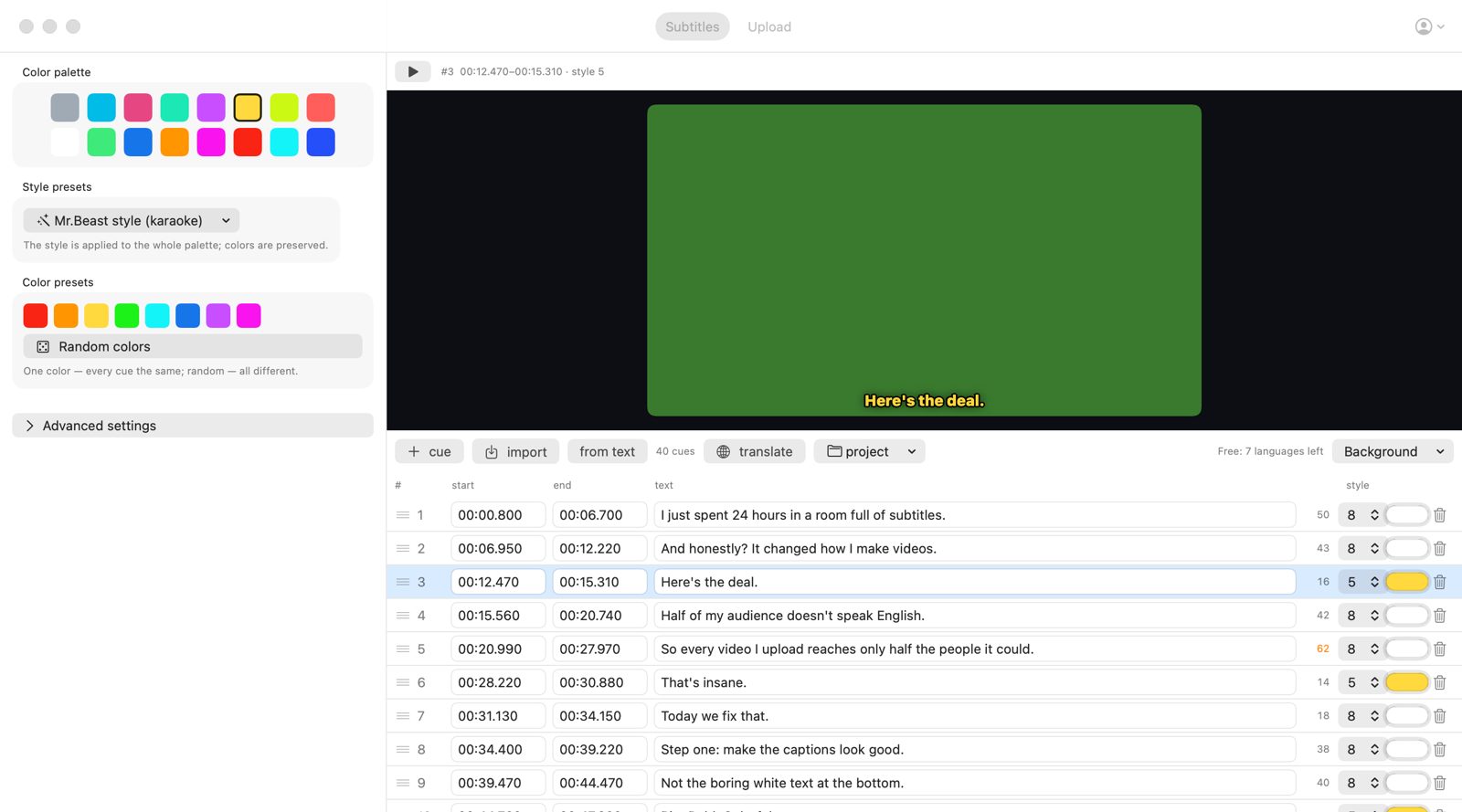
- 字幕を開きます。SRT、VTT、SBV、ASS/SSA、TTML、プレーンテキストを読み込むか、YouTube の動画にすでに付いている字幕トラックを取り込みます。
- Mr.Beast style (karaoke) プリセットを選びます。すべての行に影と縁取りのレイヤー、そして一語ずつのタイミングを組み立て、パレットの色はそのまま保ちます。
- ライブプレビューで確認します。16:9 のフレームで行を再生し、強調や話し手に合わせて色を変えます。
- 翻訳します。言語を選んで Translate を押します。どの翻訳にもスタイル、タイミング、エフェクトが引き継がれます。
- 公開します。チャンネルを接続し、動画を選んで、オリジナルとすべての翻訳を字幕トラックとしてアップロードします。
本当に読んでもらえる字幕のコツ
- 画面に出すのは 2〜5 語にとどめ、話し手が息をつくところで改行します。
- アクセントカラーは 1 色だけにして、意図を持って使います。キーワードや 2 人目の話し手のためのもので、一語おきに使う色ではありません。
- 表示はフレームの下のほうに置き、顔や YouTube のプレーヤーコントロールを避けます。
- 公開する前にスマートフォンで結果を確かめましょう。ほとんどの視聴者が見るのはその画面です。
- 機械翻訳には目を通すか、大事な言語だけでもネイティブスピーカーにざっと見てもらいます。
よくある質問
MrBeast 風の字幕は視聴者がオフにできますか。
字幕トラックにスタイルを持たせている場合は、オフにできます。ほかのトラックと同じように字幕のオン・オフを切り替えられます。映像に焼き込んだ字幕は消せません。
スタイル付きの字幕を追加するには、動画をアップロードし直す必要がありますか。
いいえ。スタイル付きの字幕トラックは、すでに公開している動画に追加します。動画ファイルは変更されません。
Rainbow Captions は MrBeast と関係がありますか。
いいえ。「MrBeast style」は、多くのクリエイターが使う字幕の見た目を指す言い方です。Rainbow Captions は独立したアプリで、MrBeast、YouTube、Google と提携関係にはなく、これらから推奨を受けているわけでもありません。
Rainbow Captions がプリセット、縁取り、一語ずつのタイミングを組み立て、全行を170言語に翻訳して、字幕トラックを YouTube に公開します。ダウンロード無料、最初の10言語も無料です。
Mac 版をダウンロード