MrBeast-Untertitel:so ist der Stil aufgebaut
„MrBeast-Untertitel“ ist die Kurzform für einen Look: große, fette Wörter mit dicker dunkler Kontur, die Wort für Wort ins Bild springen. Auf dem Handy liest man sie auf einen Blick, über jedem Material. Hier steht, woraus der Stil besteht, welche zwei Wege es gibt, ihn auf ein Video zu bringen, und wie er sich in YouTubes eigenem Untertitelformat abbildet.
Heute ändern wir das.
Die fünf Zutaten
Eine fette, schlichte Schrift
Die Wörter stehen im fettesten Schnitt einer einfachen Grotesk. Dünne Striche verschwinden auf kleinen Displays; fette überstehen Kompression, Bewegung und einen unruhigen Hintergrund. Dekorative Schriften arbeiten gegen den Stil, denn er soll in Sekundenbruchteilen lesbar sein.
Eine dicke dunkle Kontur statt einer Box
Normale Untertitel sitzen auf einer halbtransparenten schwarzen Box. Der MrBeast-Look lässt die Box weg und legt um jeden Buchstaben eine dunkle Kontur. So verdeckt der Untertitel viel weniger vom Bild und hebt sich trotzdem von hellen wie von dunklen Aufnahmen ab.
Ein weicher Schatten unter der Kontur
Ein weichgezeichneter Schatten knapp unter dem Text hebt ihn vom Material ab. Allein wirkt eine Kontur in unruhigen Szenen schnell flach; der Schatten gibt die Tiefe, durch die die Wörter über dem Video zu schweben scheinen.
Wort für Wort
Die Wörter erscheinen im Takt der Sprache, statt den ganzen Satz auf einmal zu zeigen. Zuschauer können dem Sprecher nicht vorauslesen, ihr Blick bleibt nahe der Bildmitte, und schnellen Rednern folgt man deutlich leichter.
Wenige Wörter und kräftige Farbe
Jeder Untertitel trägt nur ein paar Wörter, meist auf ein oder zwei Zeilen. Die Füllung ist weiß oder kräftig bunt — Gelb ist der vertraute Griff — und eine zweite Farbe bleibt für Betonungen oder eine zweite Stimme reserviert.
Zwei Wege zum Look
Fest ins Video gerendert
Die meisten Videoeditoren rendern animierte Untertitel direkt ins Bild. Das Ergebnis sieht überall gleich aus, auch in Clips, die auf anderen Plattformen neu hochgeladen werden. Die Nachteile sind genauso dauerhaft:
- es gibt nur eine Sprache, und niemand kann die Untertitel ausschalten;
- ein Tippfehler heißt: Video neu rendern und neu hochladen;
- YouTube erkennt den Text nicht als Untertitel, also können Zuschauer keine andere Sprache wählen.
Als gestylte YouTube-Untertitelspur
YouTubes Timed-Text-Format — oft als .ytt-Datei gespeichert und intern bei YouTube als Format 3 oder SRV3 bekannt — trägt Schriften, Farben, Konturen, Schatten, Positionen und das Timing pro Wort. Lade es als Untertitelspur hoch, und die Videodatei bleibt unangetastet:
- Zuschauer schalten die Untertitel an und aus und wählen die Sprache im gewohnten YouTube-Menü;
- jede Sprache ist eine eigene Spur mit demselben Styling;
- einen Tippfehler behebst du, indem du die Spur austauschst, nicht das Video.
Der Preis ist Verlässlichkeit. Verschiedene YouTube-Player stellen das Format leicht unterschiedlich dar, und wer seine Untertiteleinstellungen im Player selbst geändert hat, überschreibt deine Farben und Schriften.
Wie sich der Stil in YouTubes Untertitelformat abbildet
Eine gestylte Spur ist eine XML-Datei aus zwei Teilen. Der Kopf definiert Stifte — wiederverwendbare Textstile — und der Körper listet die Untertitelzeilen auf, die jeweils auf einen Stift zeigen.
Stifte und Kantentypen
Ein Stift legt Schrift, Größe, Fettung, Textfarbe und Deckkraft fest, dazu einen Kantentyp mit eigener Farbe. YouTube kennt vier Kantentypen: 1 harter Schatten, 2 Relief, 3 Leuchten und 4 weicher Schatten. Einen eigenen Konturtyp gibt es nicht — ein Leuchten in einer dunklen Farbe erledigt das, und wer dieselbe Zeile mehrfach wiederholt, macht die Kontur dicker.
Weil ein Stift nur einen Kantentyp haben kann, braucht der MrBeast-Look dieselbe Zeile zweimal: eine untere Kopie mit weichem Schatten und eine obere mit dunklem Leuchten.
<timedtext format="3">
  <head>
    <pen id="1" b="1" fc="#FEFEFE" fo="254" et="4" ec="#000000"/>
    <pen id="2" b="1" fc="#FFD93D" fo="254" et="3" ec="#000000"/>
  </head>
  <body>
    <p t="1000" d="1600" p="1"><s>Today</s><s t="350"> we</s><s t="600"> fix</s><s t="900"> that.</s></p>
    <p t="1000" d="1600" p="2"><s>Today</s><s t="350"> we</s><s t="600"> fix</s><s t="900"> that.</s></p>
  </body>
</timedtext>
Ein vereinfachtes Beispiel: Stift 1 ist die Schattenebene, Stift 2 die gelbe Ebene mit Kontur darüber. Jedes <s>-Segment startet mit eigenem Versatz t — dadurch erscheinen die Wörter nacheinander.
Die Details, über die man stolpert
- Die Größe ist nicht linear. Bei
szist 100 YouTubes Standard — ungefähr 4,6–4,8 % der Bildhöhe —, aber der Wert läuft viermal schneller als die echte Größe:sz="200"ergibt 125 %, nicht 200 %. - Die Deckkraft endet bei 254. Der Wert 255 wird verworfen, deshalb schreibt man voll deckenden Text als
fo="254". Untertitel-Tools schreiben reines Weiß außerdem als#FEFEFE. - Positionen haben einen Sicherheitsabstand. Waagerechte und senkrechte Positionen laufen von 0 bis 100, YouTube bildet sie aber auf 2–98 % des Bildes ab.
- Fang nicht bei null an. Manche Android-Player ignorieren eine Zeile, die bei 0 ms beginnt; starte den ersten Untertitel bei 1 ms oder später.
- Mobile Player brauchen einen Schutz. Zeilen, die mehrere gestylte Segmente mischen, füllt man mit unsichtbaren Zeichen ohne Breite auf; ohne sie kippen manche Mobil-Apps das Styling.
Untertitel im MrBeast-Stil in Rainbow Captions bauen
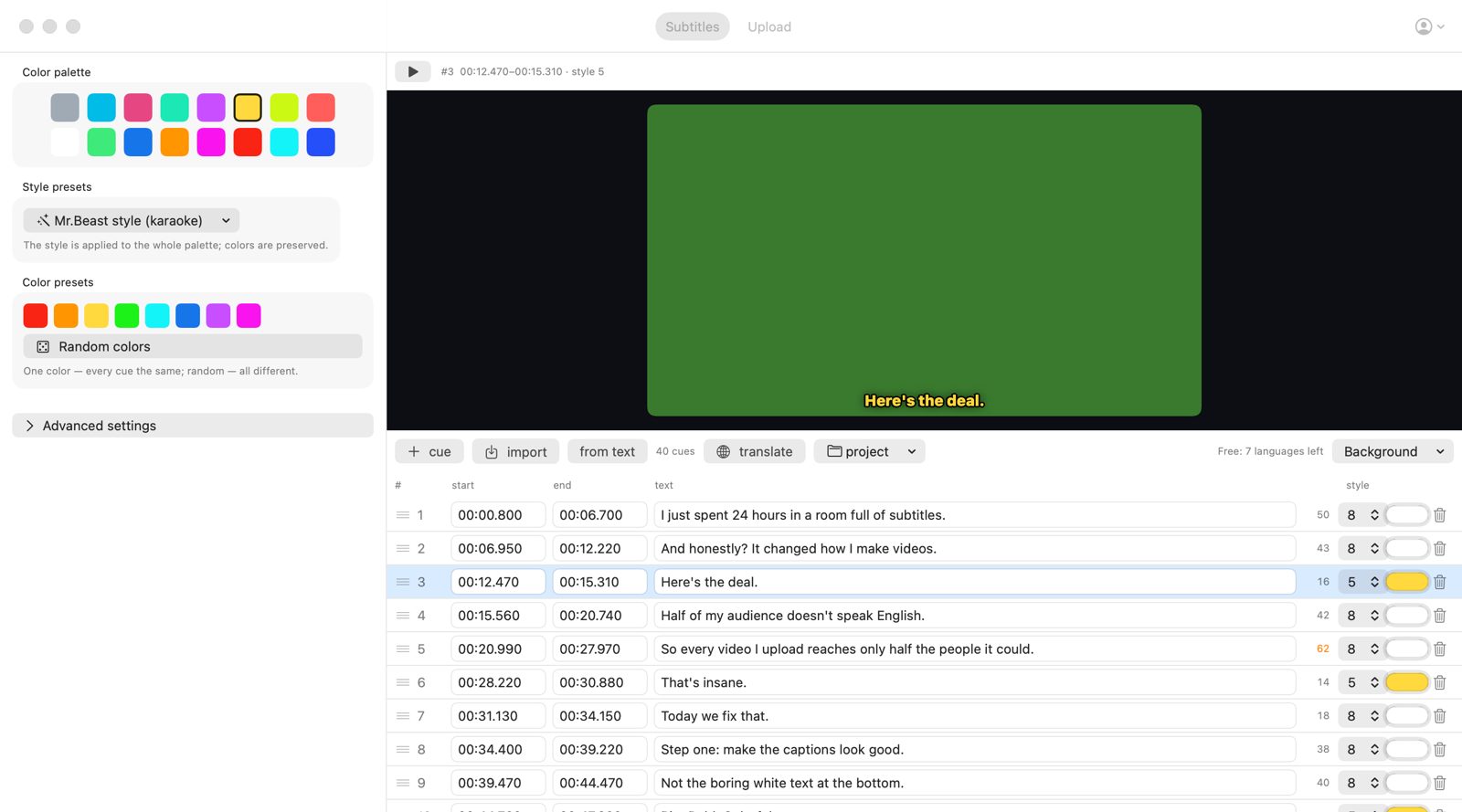
- Öffne deine Untertitel. Importiere SRT, VTT, SBV, ASS/SSA, TTML oder reinen Text — oder hole die Untertitelspur, die schon an deinem YouTube-Video hängt.
- Wähle das Preset Mr.Beast style (karaoke). Es baut für jede Zeile die Schatten- und Konturebenen und das Timing Wort für Wort und behält deine Palettenfarben.
- Prüfe die Live-Vorschau. Spiele die Zeilen über einem 16:9-Bild ab und ändere Farben für Betonungen oder Sprecher.
- Übersetze. Wähle die Sprachen und drücke auf Übersetzen. Jede Übersetzung behält Stile, Timing und Effekte.
- Veröffentliche. Verbinde deinen Kanal, wähle das Video und lade das Original und jede Übersetzung als Untertitelspuren hoch.
Tipps für Untertitel, die man wirklich lesen kann
- Halte zwei bis fünf Wörter im Bild und brich Zeilen dort um, wo der Sprecher Pausen macht.
- Nimm eine Akzentfarbe, und nimm sie bewusst: für ein Schlüsselwort oder eine zweite Stimme, nicht für jedes zweite Wort.
- Bleib im unteren Teil des Bildes, weg von Gesichtern und von den Bedienelementen des YouTube-Players.
- Sieh dir das Ergebnis auf dem Handy an, bevor du veröffentlichst — dort sehen es die meisten Zuschauer.
- Lies maschinelle Übersetzungen durch, oder lass einen Muttersprachler über die wichtigsten Sprachen schauen.
Fragen
Können Zuschauer Untertitel im MrBeast-Stil ausschalten?
Ja, wenn der Stil in einer Untertitelspur steckt: Zuschauer schalten die Untertitel an und aus wie jede andere Spur. Fest ins Video gerenderte Untertitel lassen sich nicht ausschalten.
Muss ich mein Video neu hochladen, um gestylte Untertitel zu ergänzen?
Nein. Eine gestylte Untertitelspur kommt zu dem Video dazu, das du schon veröffentlicht hast. Die Videodatei ändert sich nicht.
Gehört Rainbow Captions zu MrBeast?
Nein. „MrBeast-Stil“ beschreibt einen Untertitel-Look, den viele Creator nutzen. Rainbow Captions ist eine unabhängige App, steht in keiner Verbindung zu MrBeast, YouTube oder Google und wird von ihnen nicht unterstützt.
Rainbow Captions baut das Preset, die Kontur und das Wort-für-Wort-Timing, übersetzt jede Zeile in 170 Sprachen und veröffentlicht die Spuren auf YouTube. Kostenloser Download, die ersten 10 Sprachen gratis.
Für Mac laden